
入稿テンプレートの作成・ダウンロード
袋に合わせた入稿テンプレートを、その場で作成
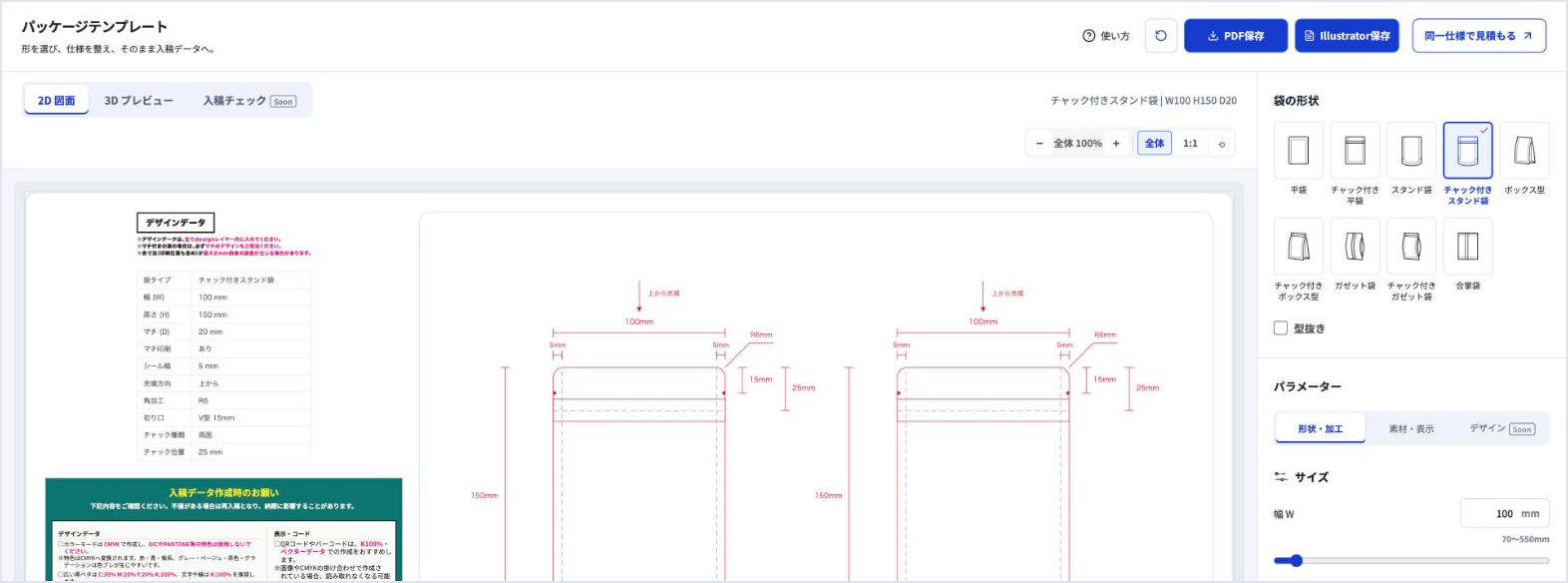
袋の形とサイズを選ぶだけで、その袋専用の入稿テンプレートを作成できます。デザインを置く範囲や加工の位置が入った図面が、ブラウザですぐにできあがります。
できること
袋に合わせたテンプレートを自動作成
平袋・スタンド袋・ボックス型・ガゼット袋・合掌袋(それぞれチャック付きを含む)に対応しています。
2D図面と3Dプレビューで確認
寸法や加工の位置が入った図面に加えて、対応している袋は3Dでも形を確かめられます。
PDF・Illustrator形式で保存
作成したテンプレートは、そのまま入稿データづくりに使えます。保存には会員登録(無料)が必要です。プレビューはどなたでもご利用いただけます。

スマート見積りから、そのままテンプレートへ
スマート見積りでお見積りした仕様は、そのまま入稿テンプレートの作成に引き継げます。サイズや加工を入れ直す必要はありません。
見積プレビューから開く
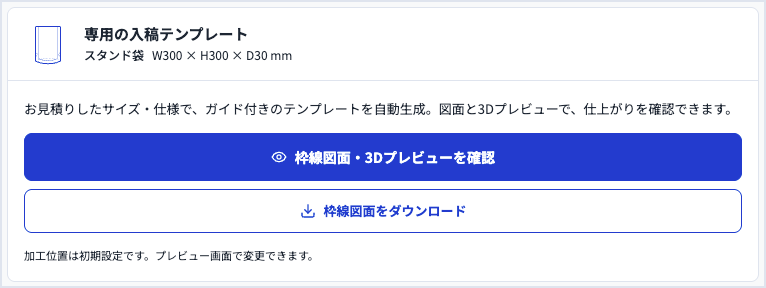
お見積りのあと、見積プレビューの下にある「専用の入稿テンプレート」から「枠線図面・3Dプレビューを確認」を押すと、お見積りした袋の形・サイズ・加工が入った状態で、入稿テンプレート作成が開きます。会員の方は「枠線図面をダウンロード」から、そのまま保存することもできます。
見積書と一緒に受け取る
見積プレビューで「見積書をダウンロード(PDF)」を押し、「入稿テンプレートも一緒にダウンロードする」にチェックを入れると、見積書と一緒に、この仕様の入稿テンプレート(Illustrator形式・.ai)もダウンロードできます。

見積りと入稿データの仕様をそろえたまま作業できるので、サイズの取り違えによる作り直しを防げます。

入稿テンプレート作成の使い方
STEP 1 袋の形状を選ぶ
「袋の形状」から袋の種類を選びます。チャック付きの袋も同じ一覧から選べます。平袋・スタンド袋では、必要に応じて「型抜き」をオンにします。

STEP 2 サイズと加工を設定する
「パラメーター」で幅・高さ・マチを入力し、シールや加工、オプションを選びます。入力に合わせて図面がすぐに変わります。
STEP 3 仕上がりを確認する
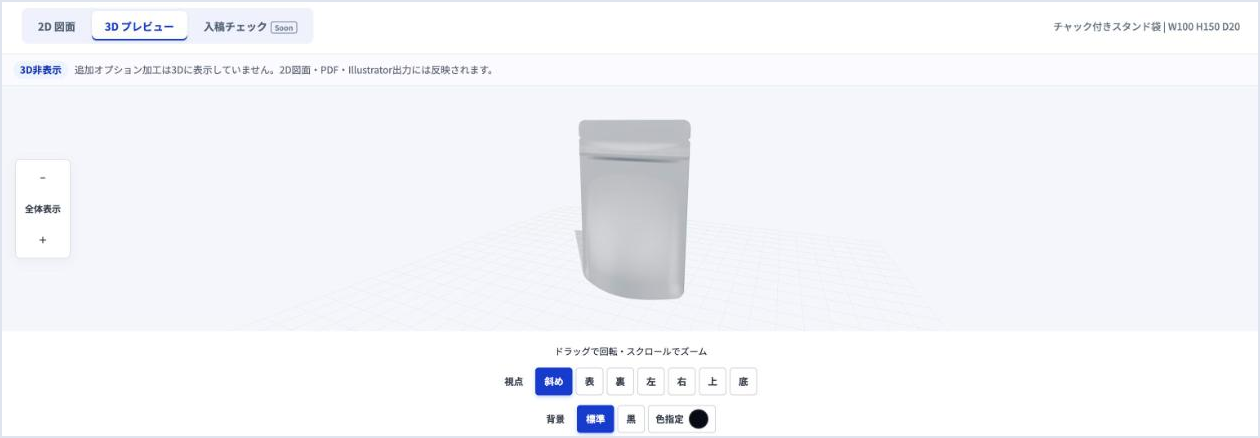
「2D図面」で枠線と寸法を、「3Dプレビュー」で袋の形を確認します。3Dはドラッグで回転、スクロールで拡大・縮小できます。
STEP 4 データを保存する
画面右上の「PDF保存」または「Illustrator保存」で保存します。「同一仕様で見積もる」から、作った仕様のままスマート見積りに進むこともできます。

ご利用前に知っておきたいこと
入力値:制限範囲外の数値や成立しない組み合わせは、自動調整または選択不可になる場合があります。
3D表示:仕上がり確認用の参考表示です。正確な寸法・加工位置は2D図面をご確認ください。
Illustrator保存:変換には時間がかかる場合があります。ダウンロードが始まるまで画面を閉じずにお待ちください。
型抜き:図面を作成できても、形状によっては製造できない場合があります。ご注文前にデータチェックをご依頼ください。
Illustratorで一からデータを作る場合
入稿テンプレート作成を使わずにデータを作る場合は、共通のIllustratorテンプレートと、データ作成・入稿時の注意事項をご確認ください。

