
利用手順
Brixaは誰でも簡単にパッケージ製造を
ご依頼いただけるサービスです。
スムーズでストレスのないパッケージ製造体験をぜひご体感ください。
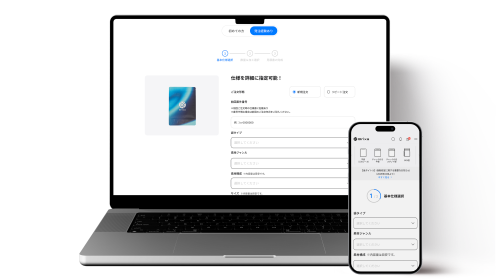
見積書を発行する
スマート見積りで手順に沿って選択するだけで簡単に見積書の発行ができます。
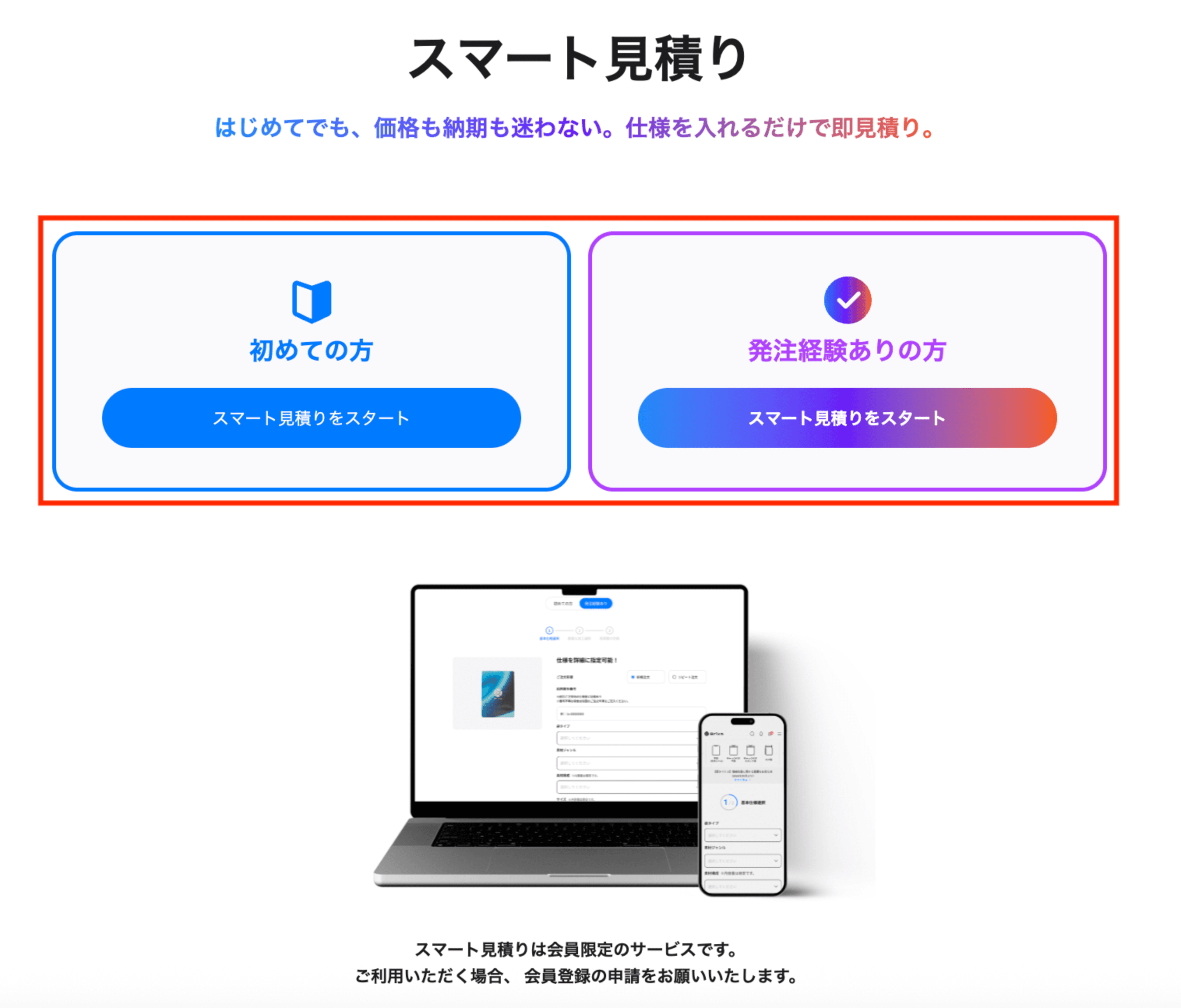
1.スマート見積りをスタート
・パッケージの発注が初めての方は「初めての方」を選択
「初めての方」では、内容物やキーワードから最適なパッケージを自動提案する機能です。パッケージの発注をしたことのない方でも、迷わず最適な仕様の見積書を作成することが可能です。
詳しい操作方法は「初心者向けスマート見積り使い方ガイド」をご確認ください。
・パッケージ発注の経験がある方は「袋の発注経験がある方」を選択
「袋の発注経験がある方」では、お好みの仕様でお見積書を作成することが可能です。
詳しい操作方法は「経験者向けスマート見積り使い方ガイド」をご確認ください。
なお、こちらの利用手順では、「袋の発注経験がある方」の手順をご確認いただけます。
※ スマート見積りは会員登録限定のサービスです。 会員登録フォームよりご申請ください。
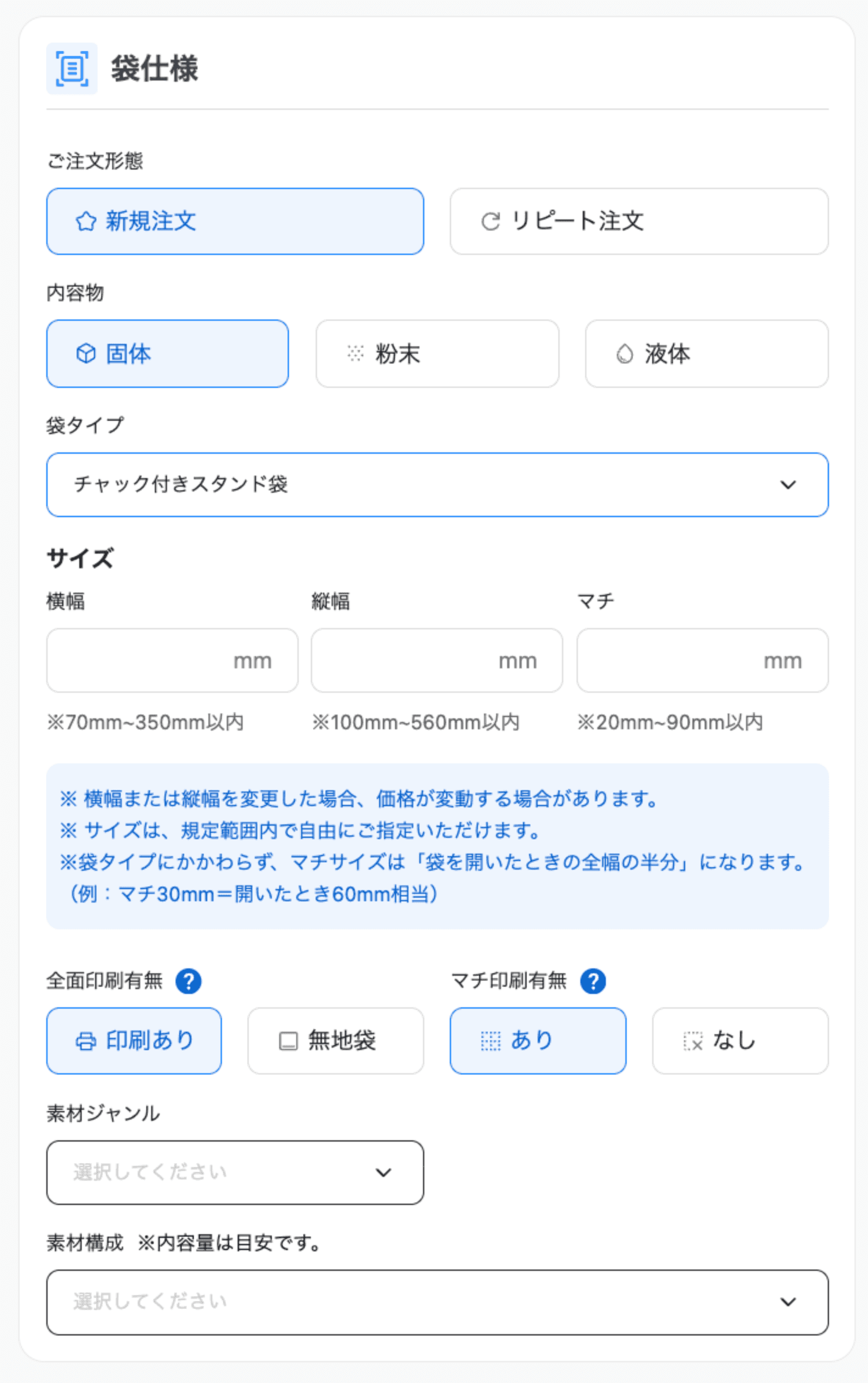
2.袋仕様を選択
・ご注文形態
Brixa(ブリックサ)へのご発注が初めての方は「新規注文」をご選択ください。
・内容物
袋に入れる商品の物質を、固体、粉末、液体の中からご選択ください。
・袋タイプ
ご希望の袋タイプ(平袋、スタンド袋など)をご選択ください。
・サイズ
横幅、縦幅、(マチ)のサイズをご選択ください。サイズは袋タイプによって制限があるため、範囲内でご入力ください。袋にマチがある場合は、マチサイズもご入力ください。
・印刷有無(全面/マチ)
通常の印刷袋が必要の場合は「印刷あり」を、無地袋が必要な場合のみ「無地袋」をご選択ください。マチ印刷の有無はご希望に応じてご選択ください。
・素材ジャンル
商品に適した素材ジャンルをご選択ください。ご不明な際はお気軽にお問い合わせください。
・素材構成
内容量に応じ、適切な構成をご選択ください。
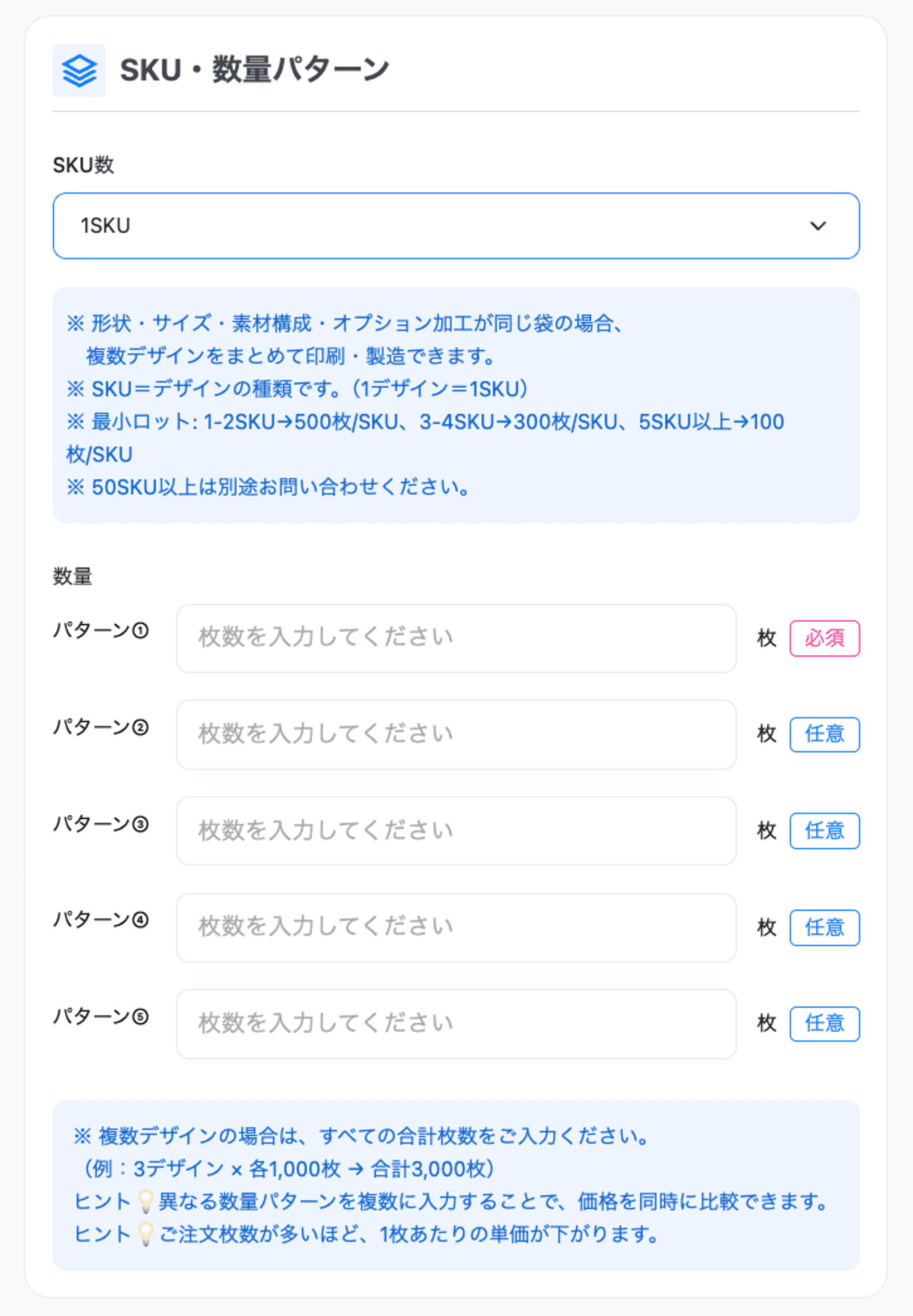
3.SKU数、数量を選択
・SKU数
SKU数をご選択ください。
1種類のデザイン = 1SKU
2種類の異なるデザイン = 2SKU
※ 50SKU以上の場合はお問い合わせください。
・数量
SKUを合わせた総数量をご記入ください。
※ 発注可能な最小数量は500枚~です。
・最小数量(ロット数)について
Brixaでは、最小数量はSKU数によって異なります。総数量が500枚以上であれば、SKU数に応じて以下の最小数量を組み合わせて見積書の作成が可能です。
1-2SKUの場合 500枚~/SKU
3-4SKUの場合 300枚~/SKU
5SKU以上の場合 100枚~
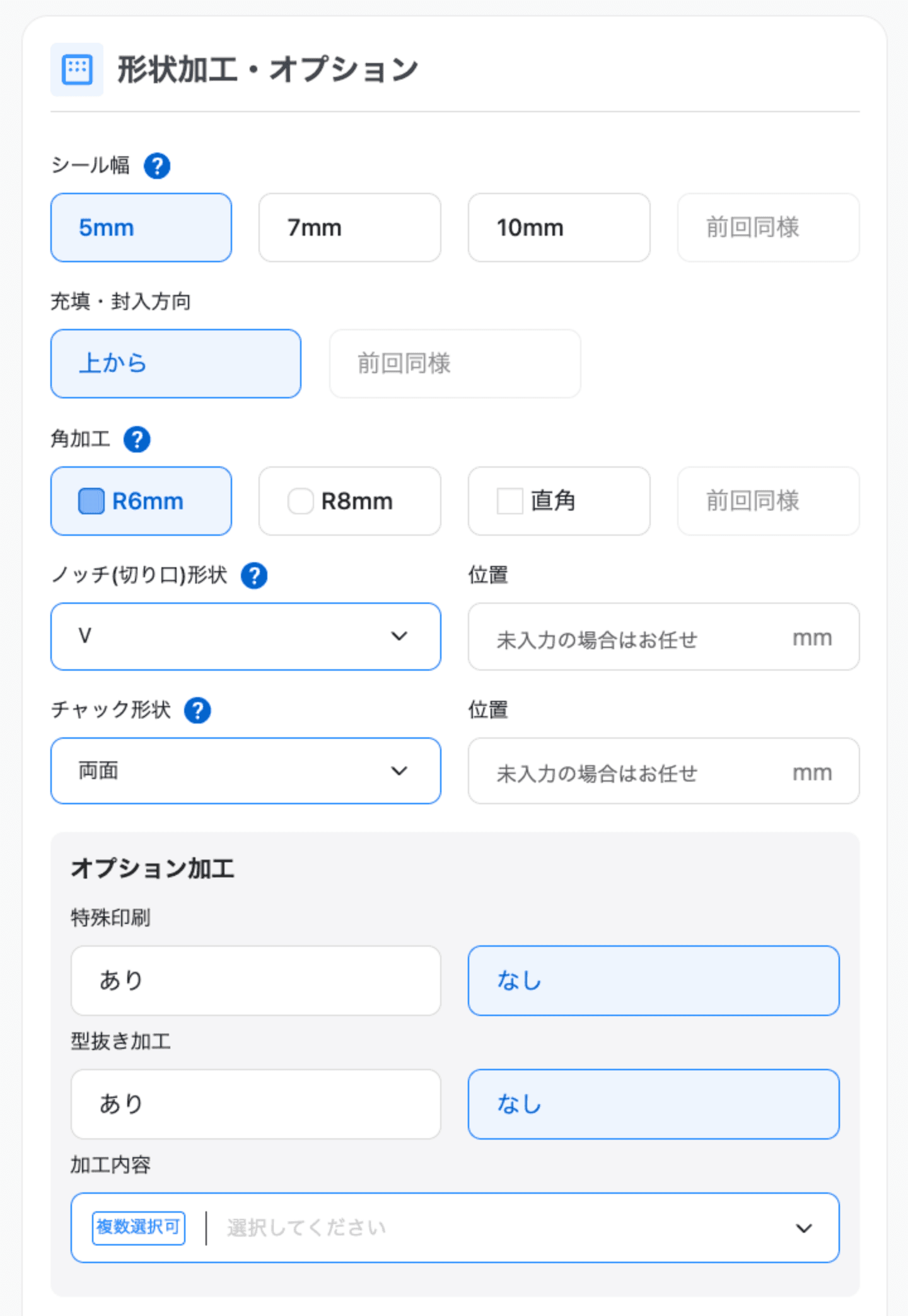
4.形状加工・オプションを選択
・形状加工
デフォルトでオススメの項目が選択されています。特別なご要望がない場合は、選択されている項目のままお進みください。
・オプション加工
UV/箔印刷や型抜き加工、その他のオプション加工が必要な場合はご選択ください。
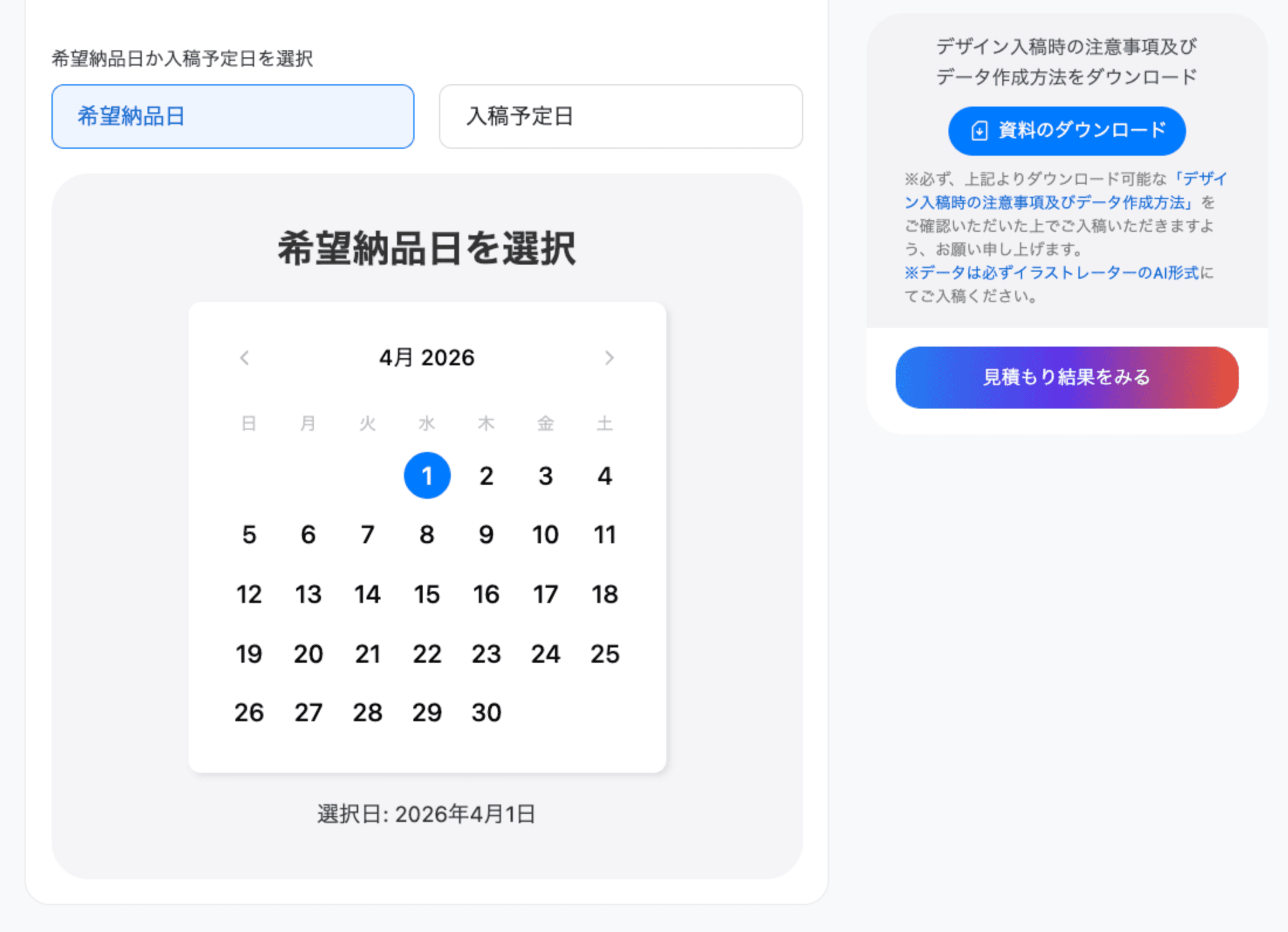
5.スケジュールをご選択の上、「見積り結果をみる」を選択
・希望納品日
ご希望の納品日をカレンダーからご選択ください。なお、納品可能な最短日からご選択いただけます。
・入稿予定日
デザインデータのご入稿予定日をカレンダーからご選択ください。選択した入稿予定日から、納品予定日を算出いたします。
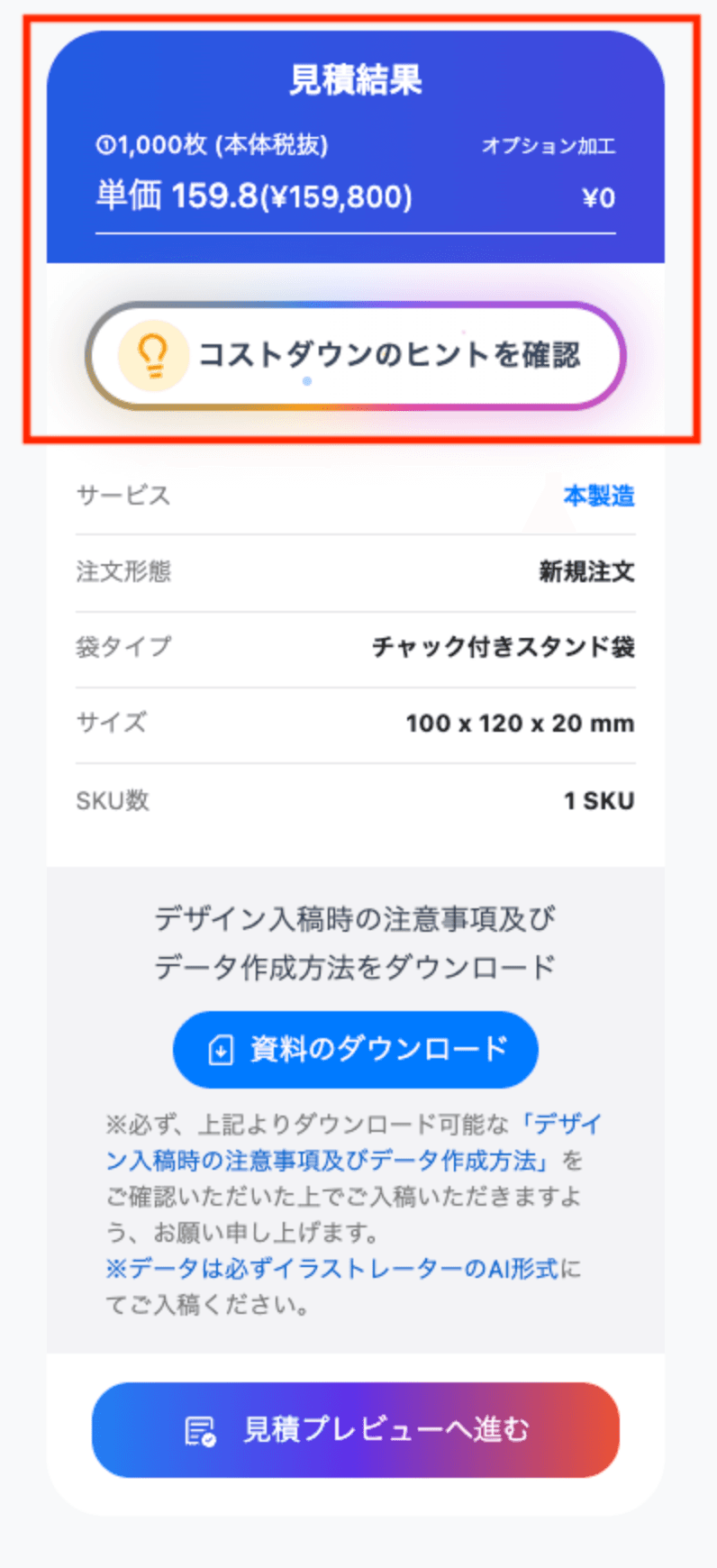
6.「見積り結果」と「コストダウンのヒント」
・見積り結果
入力した情報を元に、自動で見積金額を表示します。
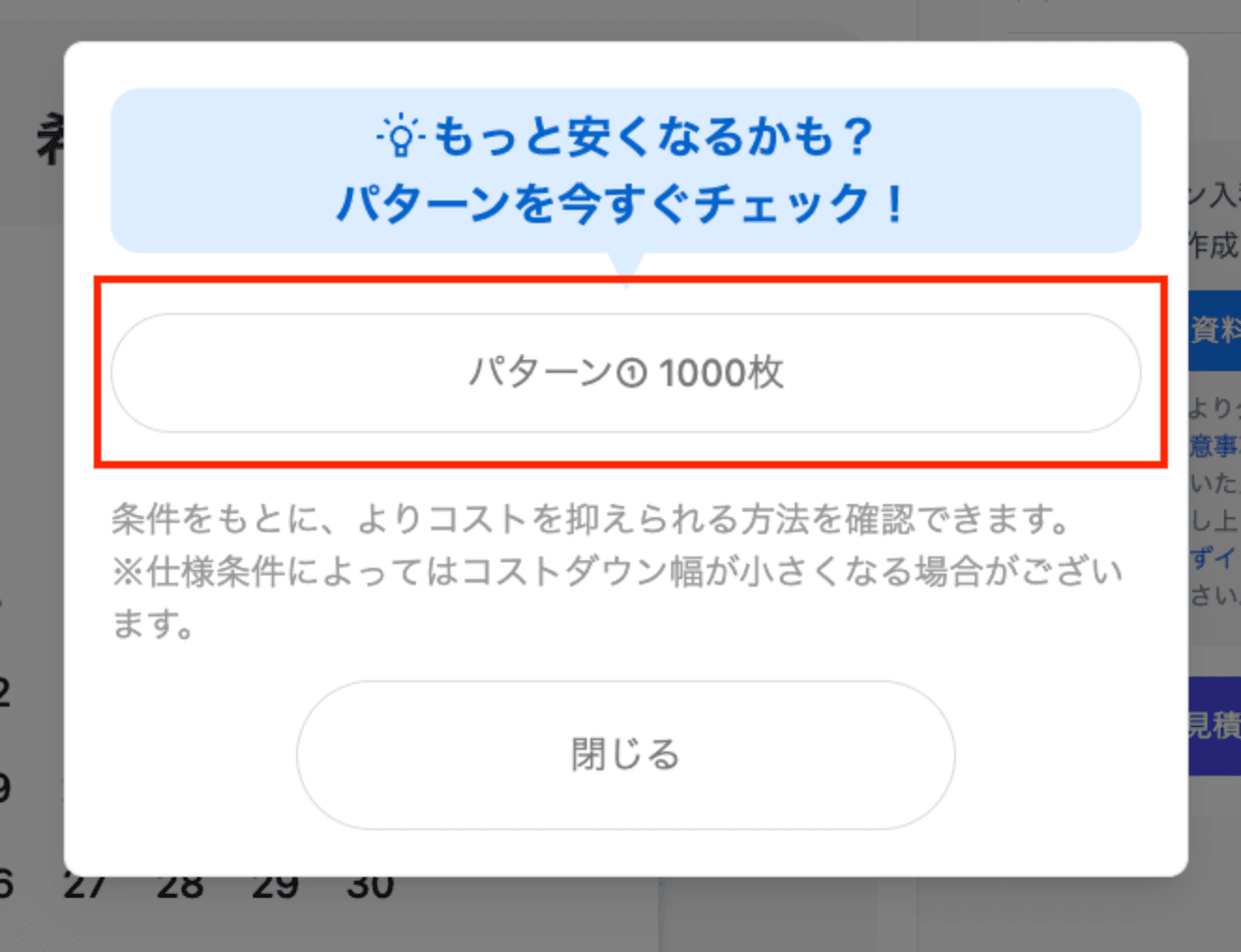
・「コストダウンのヒントを確認」について
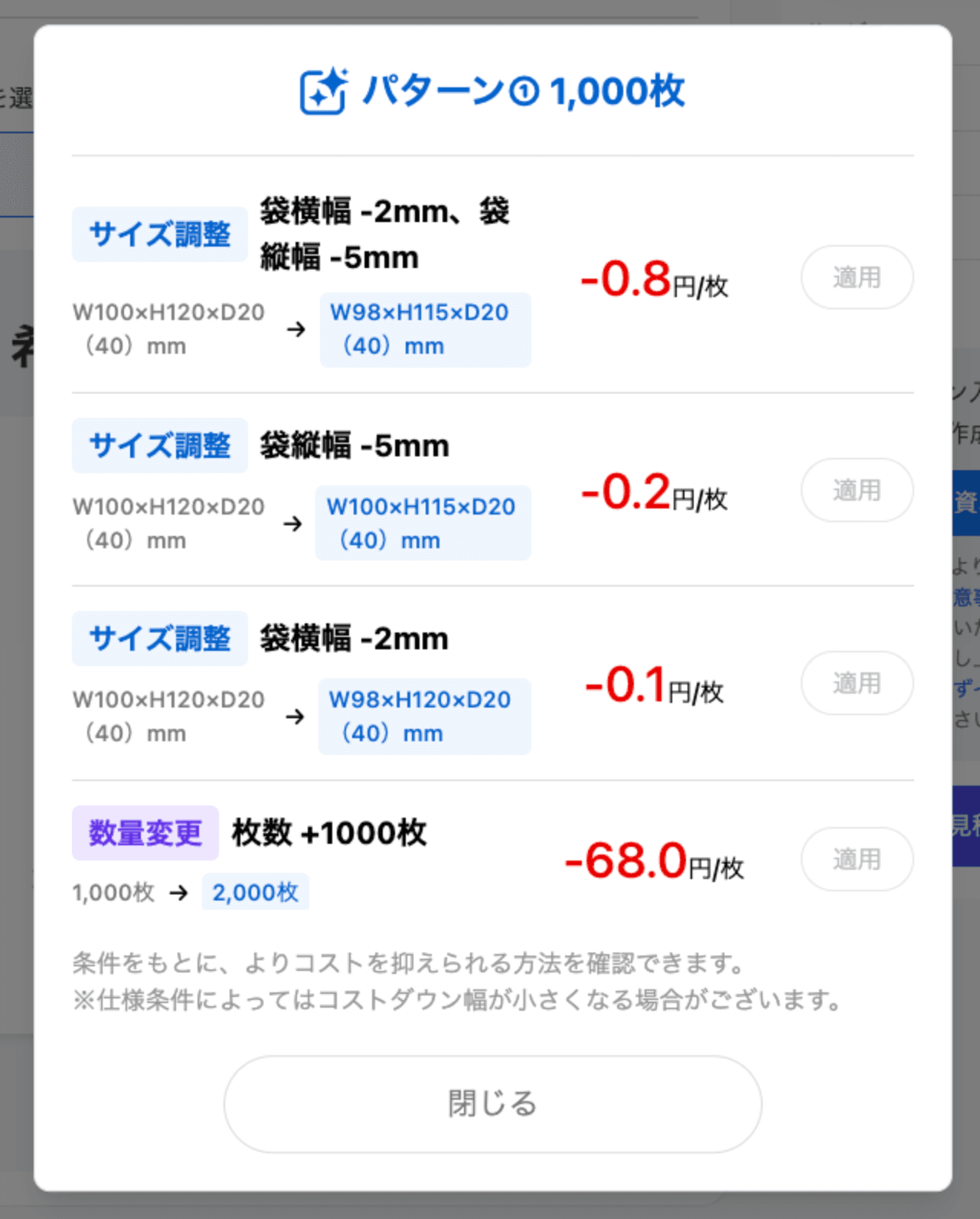
「コストダウンのヒントを確認」を選択し、対象の数量を選択することで、その条件で表示した見積金額からコストダウンに繋がる提案を自動で行います。
サイズ調整や数量変更などで、袋1枚あたりの単価が数十円お安くなるケースもあります。
サイズ調整については無理のない範囲で自動提案を行うため、ぜひお気軽にご活用ください。
7.「見積り結果」と「スケジュール」を確認
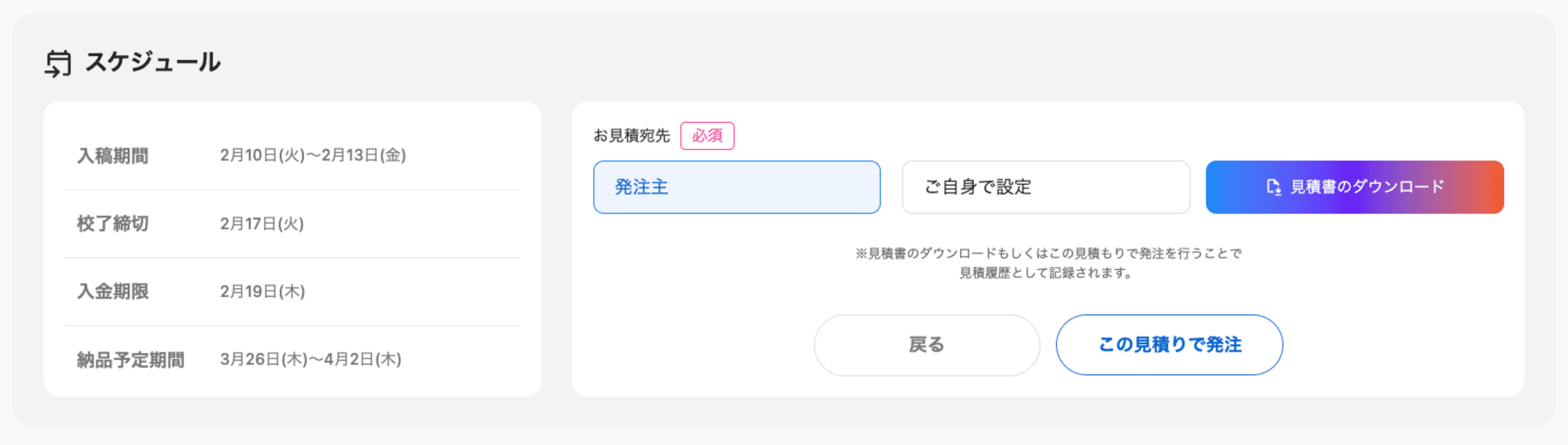
・お見積宛先
会員登録情報で見積書をダウンロードする場合は、「発注主」を、変更される場合は「ご自身で設定」から、会社名、担当者名をご指定ください。
・見積書のダウンロード
PDF形式でダウンロードが可能です。「見積書のダウンロード」よりご確認ください。
・この見積りで発注
作成したお見積り結果から、そのまま新規発注の依頼を行うことが可能です。
なお、「この見積りで発注」を選択後、「利用手順02パッケージを発注する」の手順に沿ってご依頼いただくことで発注が完了いたします。そのため、「この見積りで発注」を選択しただけでは発注は完了いたしませんのでご注意ください。
パッケージを発注する
見積書のアップロードと発注内容を指定するだけで発注が可能。
校了とご契約・ご入金
ご注文内容の確認と契約書への署名を行うことで発注が完了します。
納品
30日〜40日でご指定の納品先へお届けします。