Brixaでは、画面の案内に沿って進むだけで、
パッケージの発注をWeb上で完結できます。
この記事では、
・新規注文/再注文それぞれの発注手順
・入力時に迷いやすいポイント
・ご注文後、何がどの順で進むのか
を解説します。
目次
Brixa発注システムの魅力
Brixaの発注システム最大の魅力は、
初めての方でも、画面の案内に沿ってWeb上で発注できる点にあります。
・24時間いつでも、Web上から発注が可能
・本製造/本機色校正/サンプル製造を用途に応じて注文可能
・注文後の進行状況がマイページで確認できる
・各フェーズで「今、何をすればいいか」が明確
・過去の注文内容をもとに、再製造/改版製造ができる
【手順】発注システムの使い方(動画)
新規注文について
新しくパッケージをご注文いただく場合は、「新規注文」よりご依頼をお願いします。
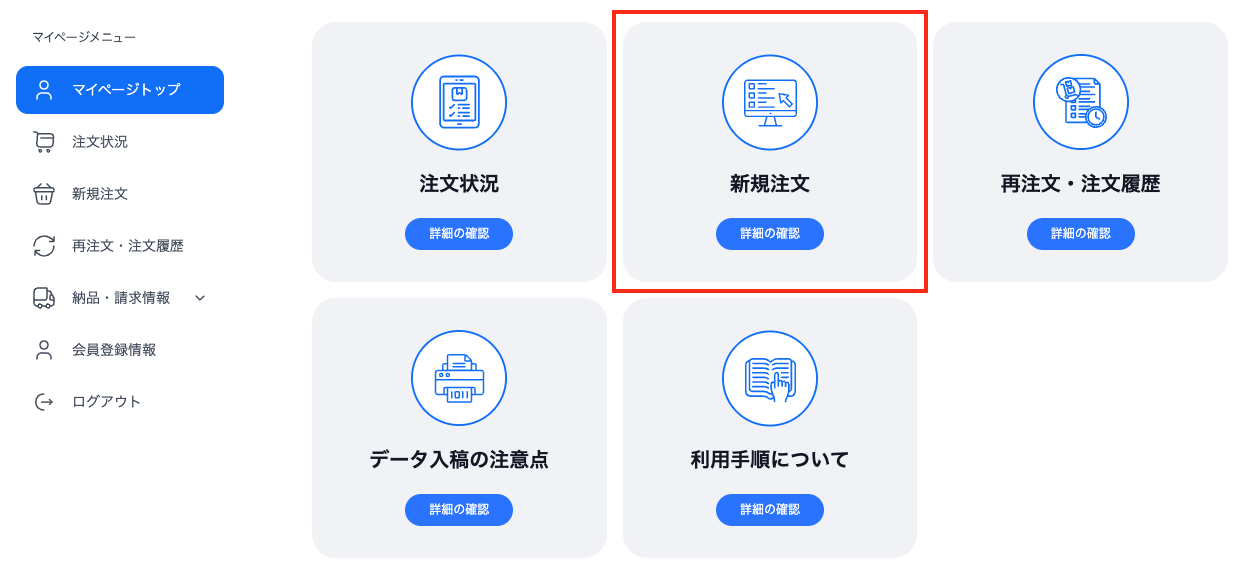
①マイページの「新規注文」をクリック
まずはマイページからスタート。
② ご注文情報を入力
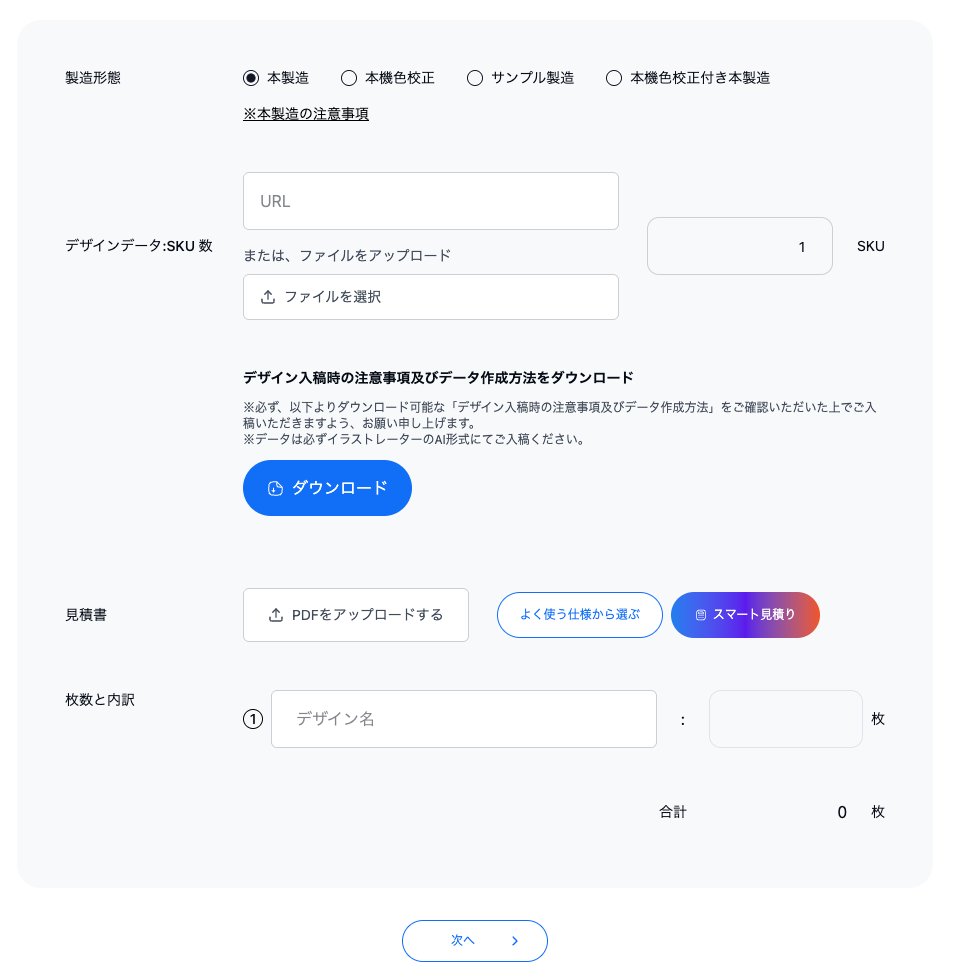
製造形態
以下の4つからご選択いただけます。
なお、パッケージを作る際に、
どの製造形態を選べばいいか迷った場合は、「本製造」を選択して問題ありません。
・本製造
パッケージの本製品の製造を依頼することができます。
最短でパッケージが必要な場合は本製造からご依頼ください。
なお、本記事では本製造を行うケースで手順をご紹介しています。
・本機色校正
パッケージデザインの色味確認用の製造形態です。
本製造前に色味確認が必要な場合はご依頼ください。
なお、本機色校正の用途や注意点については以下よりご確認ください。
▶︎ 本機色校正とは?パッケージ印刷で「色に迷いたくない」人のための確認方法
・サンプル製造
パッケージの完成イメージ確認用として依頼可能な製造形態です。
サイズ感/完成イメージ確認/展示会の展示物用といったケースにお使いください。
▶︎ Brixaのサンプル製造とは?確認できる内容と利用シーンを解説
・本機色校正付き本製造
本機色校正と本製造をセットで注文が可能です。
本製造の依頼を前提とした本機色校正をご希望の場合、「本機色校正付き本製造」であれば1度のご依頼で2つの製造形態を注文することができます。
本機色校正後にデザインデータの差し替えや、本製造のキャンセルも行えます。その場合、本機色校正の費用は本機色校正の回数分ご請求となります。
なお、キャンセルについては、後述するBrixaのキャンセルポリシーに則って対応させていただきます。
デザインデータとSKU
パッケージのデザインデータをアップロードしていただくか、ギガファイル便などのファイル転送サービスのURLを入力した上で、SKU数を入力してください。
なお、必ず「デザイン⼊稿時の注意事項及びデータ作成⽅法」をご確認の上、IllustratorのAI形式でデザインデータをご入稿ください。
※複数SKUの場合はzipファイルにまとめてアップロードをお願いします。
見積書のアップロード
Brixaで発行された見積書をアップロードしてください。
見積書は「スマート見積り」にて、その場で発行が可能です。
スマート見積りをご利用の際、「よく使う仕様へ登録」をすることで、より素早く見積書の発行が可能となります。
スマート見積もりのご利用方法については、以下の記事もご確認ください。
▶︎ 1分で最適なパッケージ見積書が作れる「スマート見積り」の使い方ガイド
製造枚数と内訳
SKU数に応じて、各SKUのデザイン名と製造枚数を入力してください。
製造枚数は、500枚からご入力いただけます。
③ 納品先情報を入力する
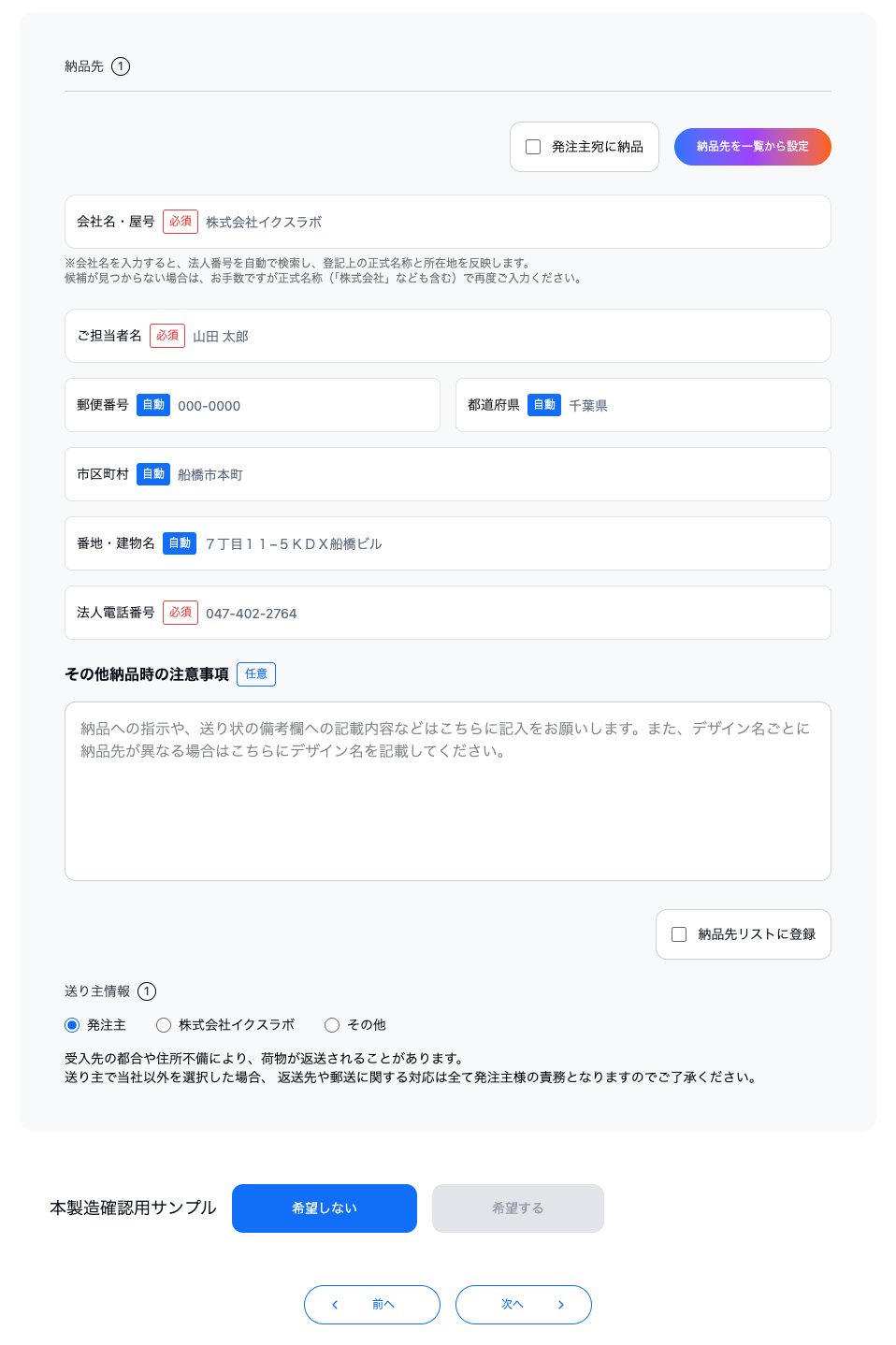
納品先
「発注主宛に納品」を選択することで、ご自身の登録情報が転記されます。
事前に、「納品先一覧」に登録した納品先情報を選択することも可能です。
こちらに入力した情報は、「納品先一覧」に登録することも可能なため、新しく入力した場合は「納品リストに登録」を選択しましょう。
送り主情報
発注主と同じ場合は、そのままお進みください。
発注主と異なる場合は、「その他」より送り主情報を入力してください。
事前に、「送り主一覧」に登録した納品先情報を選択することも可能です。
こちらに入力した情報は、「納品先一覧」に登録することも可能なため、新しく入力した場合は「送り主リストに登録」を選択しましょう。
本製造確認用サンプル
本製造時の出来高が増加した場合にお送りしているサンプル品です。
必要な場合は「希望する」を選択してください。
なお、出来高が減少してしまった場合はお送りできないケースもあり、納品枚数の指定はできません。また、サンプル品の納品箇所は1箇所のみとなります。
④ 署名情報を確認
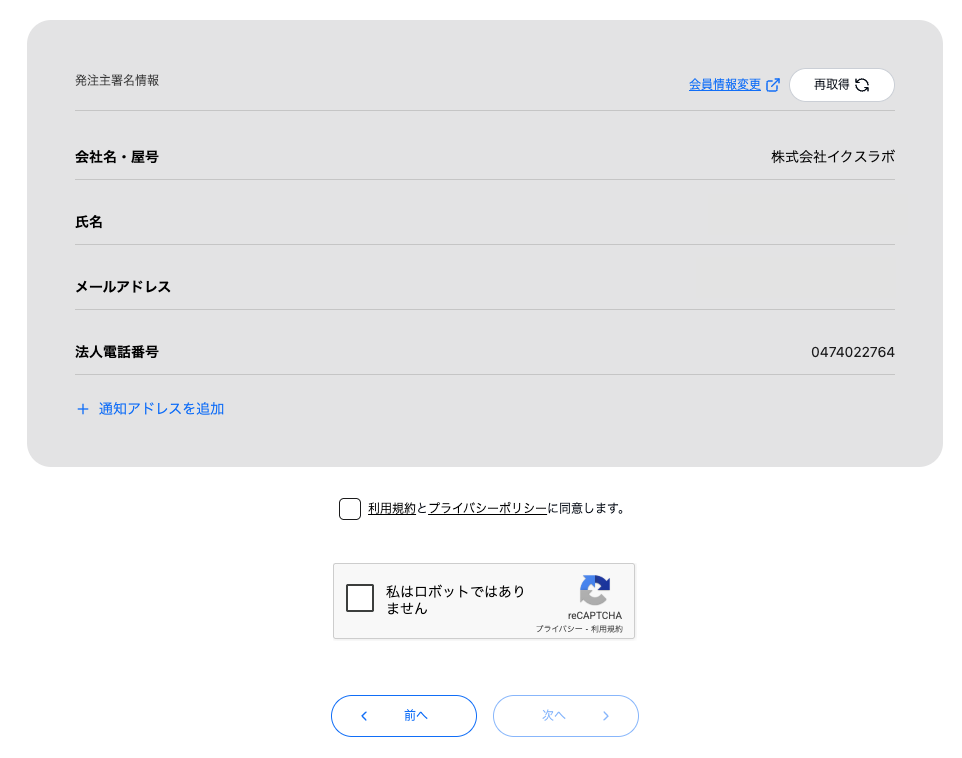
内容に相違がなければ、次へお進みください。
⑤ 請求先情報を入力する
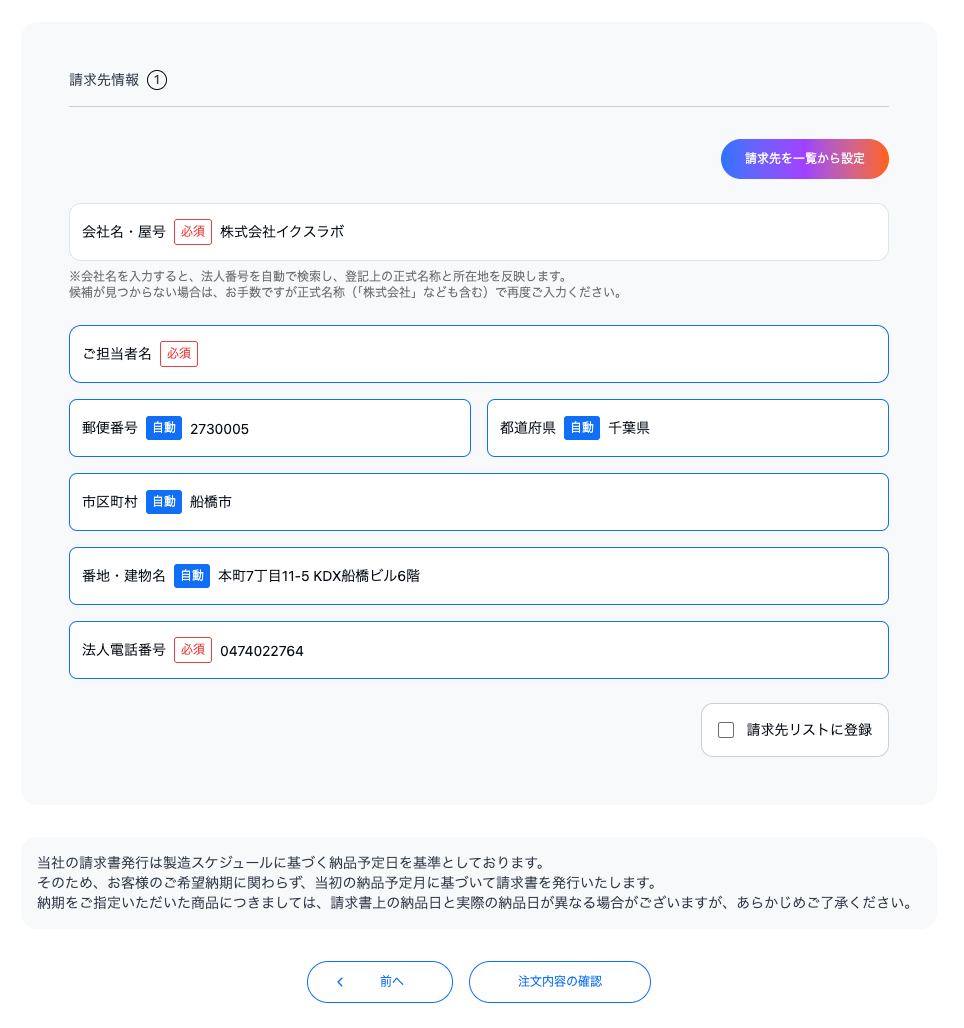
表示されている請求先情報に誤りがない場合はそのままお進みください。
事前に、「請求先一覧」に登録した請求先情報を選択することも可能です。
こちらに入力した情報は、「請求先一覧」に登録することも可能なため、新しく入力した場合は「請求先リストに登録」を選択しましょう。
⑥ キャンセルポリシーを確認
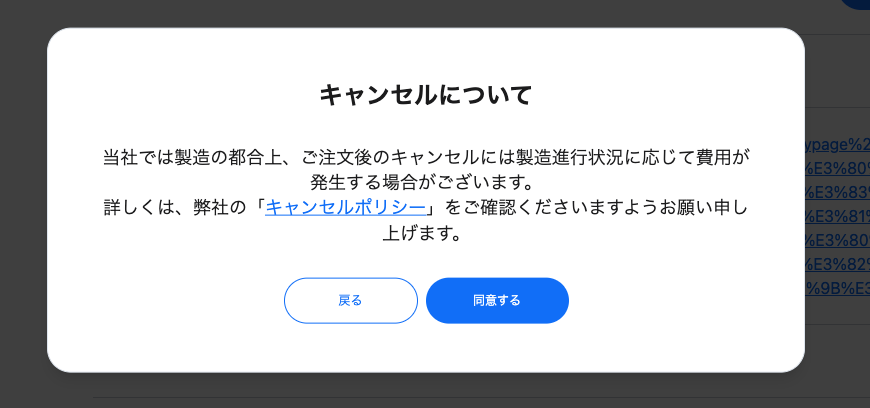
Brixaが設けているキャンセルポリシーを必ずご確認の上、ご同意いただいてから次にお進みください。
キャンセルポリシーについては、ご注文時にご確認いただけます。
⑦ ご注文内容の確認
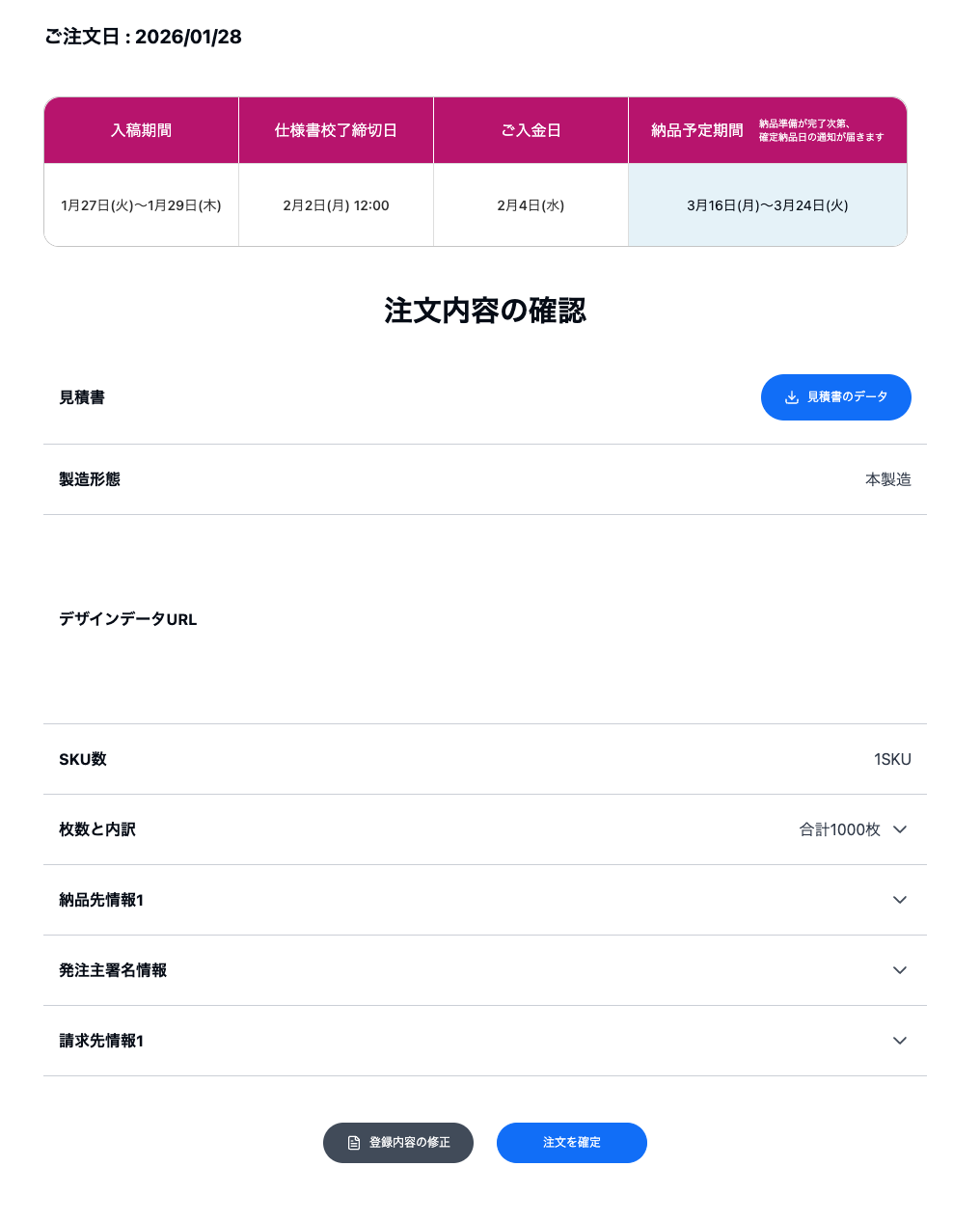
ご注文内容に問題がない場合、「注文を確定」を選択します。
以上でご注文が完了します。
再注文について
一度Brixaでご注文いただいたパッケージは、
同じ仕様での再製造や、デザインを一部変更した改版製造が可能です。
再注文も、新規注文と同様にWeb上で完結します。
再注文いただく場合、マイページの「再注文・注文履歴」よりご注文をお願いします。
なお、新商品と抱き合わせて再発注を行いたい場合も、こちらからご依頼いただけます。
また、再注文の場合であっても、見積り期限内の見積書が必要となります。
期限切れ見積書をお持ちの場合、「スマート見積り」より再発行をお願いします。
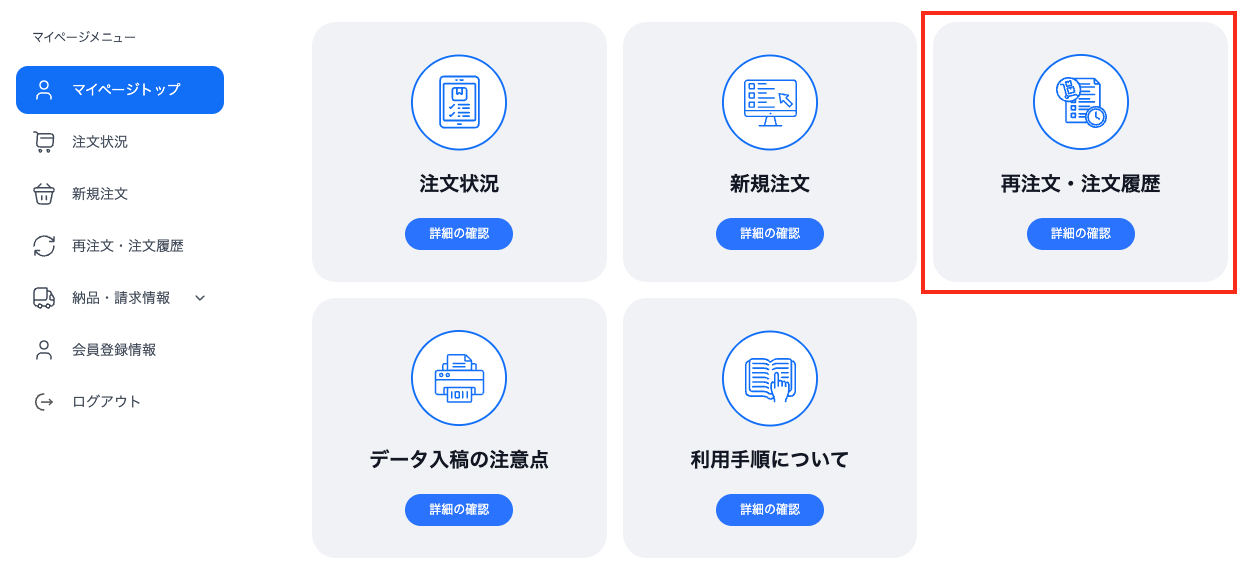
再製造
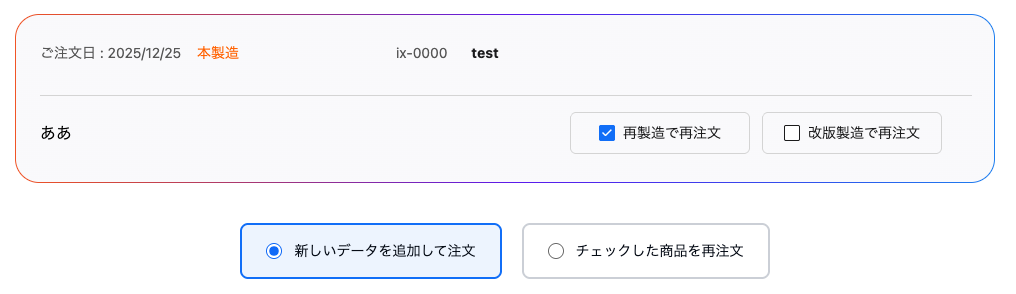
パッケージの在庫がなくなった場合の追加注文は、「再製造で再注文」にチェックを入れて再注文をお願いします。
・新しいデータを追加して注文
新商品用のパッケージを追加し、抱き合わせてご注文いただく場合にご選択ください。
デザインデータのアップロードとSKU数、デザイン名、数量をご入力いただくことでご注文いただけます。
・チェックした商品を再注文
同じパッケージを再注文する場合にご選択ください。
数量をご入力いただくことでご注文いただけます。
改版製造
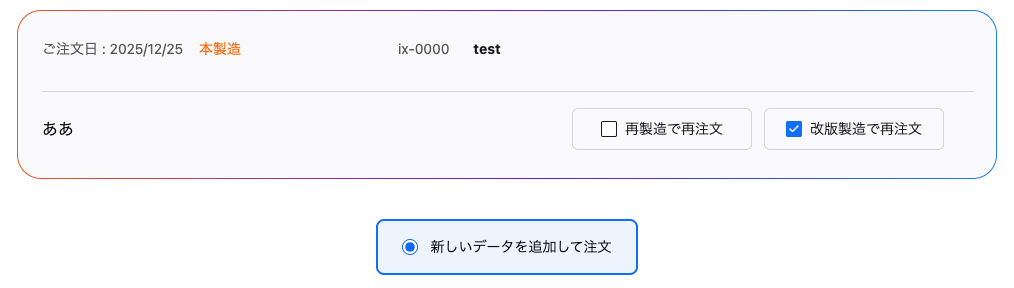
デザインを一部変更(原料名や成分表、住所などの情報、レイアウトの調整など)した場合の追加注文は、「改版製造で再注文」にチェックを入れて再注文をお願いします。
なお、新商品用のパッケージを追加し、抱き合わせてご注文いただく場合も同様の手順で問題ありません。
デザインデータのアップロードとSKU数、デザイン名、数量をご入力いただくことでご注文いただけます。
ご注文後
ご注文後は、以下のステップで製造から納品まで進行します。
なお、製造開始前に不明点や確認事項がある場合、必ずBrixa担当者からご連絡します。
内容が確定しないまま製造が進むことはありませんのでご安心ください。
1、受付中
Brixaの担当者が注文内容(デザインデータも含む)を確認いたしますので、そのままお待ちください。注文内容に不備がない場合は、ご契約手続きに進みます。
何らかの不備があった際は、「@ix-lab.co.jp」のドメインからメールにてご連絡を差し上げます。
2、ご契約手続き
・仕様書を発行しておりますので、内容をご確認ください。
・契約書をご確認いただき、契約の締結をお願いします。
3、ご入金
Brixaにて請求書を発行いたします。発行後にメールにてご連絡を差し上げます。
ご入金については期日内にご対応をお願いします。ご入金の確認が取れない場合、納品予定期間が後ろ倒しとなる可能性があります。
4、製造中
ご入金確認が取れ次第、製造を開始します。
完成まで今しばらくお待ちください。
5、出荷準備中
パッケージが完成後、納品予定日が表示されます。
出荷までもう少々お待ちください。
6、出荷完了
確定した納品日が表示されます。
詳細は送り状をご確認ください。
まとめ
Brixaでは、パッケージの発注をWeb上で完結できるよう設計されています。
画面の案内に沿って進めるだけでパッケージの発注が可能です。
初めての方も、安心して新規注文をお試しください。
もちろん、操作や内容について不安な点があれば、いつでもお問い合わせください。

PACKAGE PRODUCTION PLATFORM
記事で得たヒントを、そのままパッケージづくりへ。
無料会員登録
今の仕様で、いくらでできる?
会員登録すると、その場で見積書が出せます
- スマート見積りで、見積書をその場で作成
- 見積書の履歴を保存。再発行の手間がゼロに
- 見積りからそのままWebで発注まで完結
- 名刺を撮るだけで1分で登録完了
無料ダウンロード
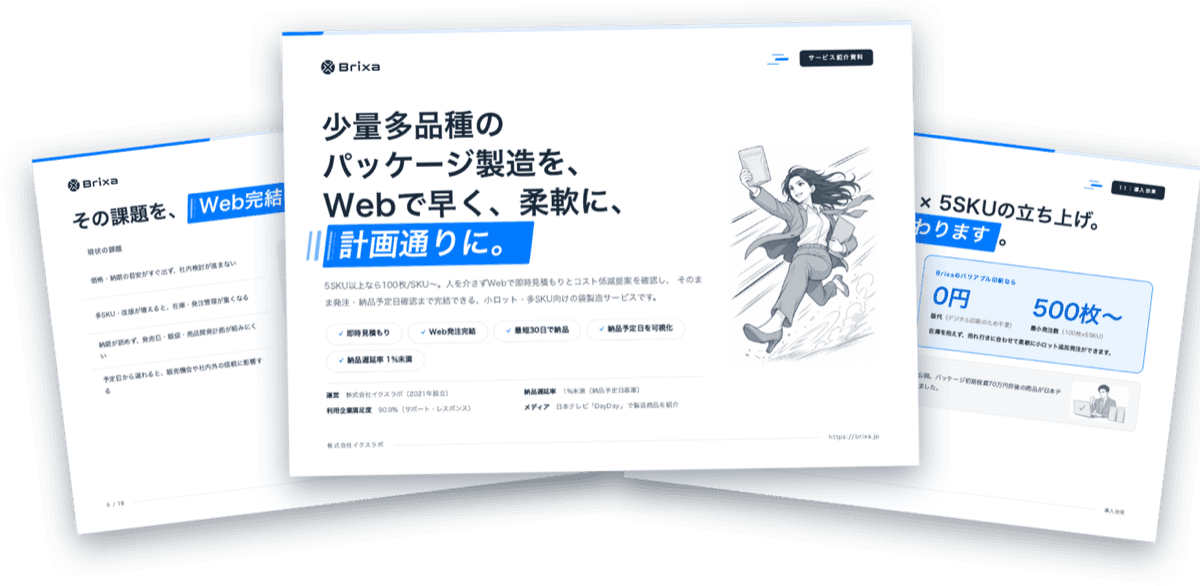
「版代0円・500枚から」の仕組みが
15分でわかるサービス紹介資料
- 版代0円・500枚から。小ロットでも成り立つ料金の考え方
- 即時見積もり・Web発注・納期可視化までの全体像
- 版代60万円→0円、最小ロット5万枚→500枚のコスト試算
- 従来の印刷方式との比較表と、業界別の導入事例
仕様がまだ固まっていない、まず相談したい方はこちら。
お問い合わせ